Planeringstavla
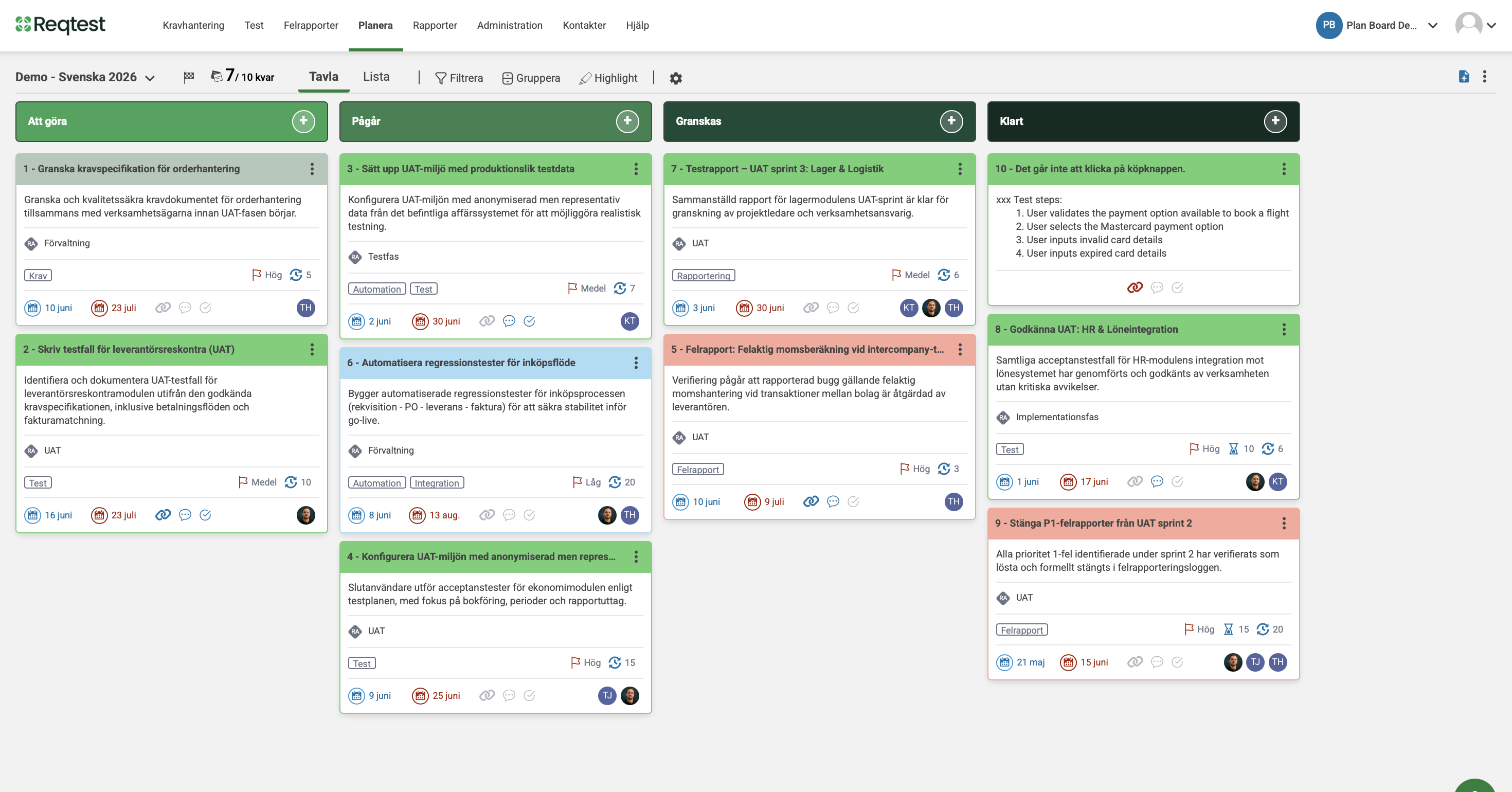
Planera, följ upp och visualisera arbetet direkt i Reqtest – utan att behöva ett separat verktyg. Planeringstavlan samlar uppgifter, krav, buggar och testfall i en och samma vy.
- Lägg till uppgifter och relevant information
- Länka uppgifter till krav, felrapporter och testfall
- Strukturera arbetet i kolumner och grupper
- Spegla krav direkt på tavlan via speglad länk
- Följ upp framdriften i list-, kanban- eller gantt-vy
Video om Planeringstavla
Planeringstavlans viktigaste funktioner
Planeringstavlan i Reqtest är uppbyggd enligt följande:
- Uppgifter – Grundenheten på tavlan. En uppgift kan skapas manuellt direkt på tavlan, eller läggas till via ett krav, en felrapport eller ett testfall.
- Kolumner – Kolumnerna representerar statusar i ditt arbetsflöde, till exempel Backlog, Pågår och Klart. Status och kolumn är synkade – flyttar du en uppgift till en ny kolumn uppdateras dess status automatiskt.
- Grupperingar – Gruppera uppgifter efter exempelvis rad, tilldelad person eller prioritet för att snabbt få rätt översikt.
- Länkade uppgifter – Koppla en uppgift till ett eller flera objekt i andra moduler – krav, felrapporter eller testfall – utan att data synkroniseras. Fungerar som en referens.
- Speglad länk – Skapa en levande kopia av ett krav, en felrapport eller ett testfall direkt på tavlan. Ändringar i det speglade objektet – eller på tavlan – synkroniseras automatiskt i båda riktningarna.
Kom igång med planeringstavlan
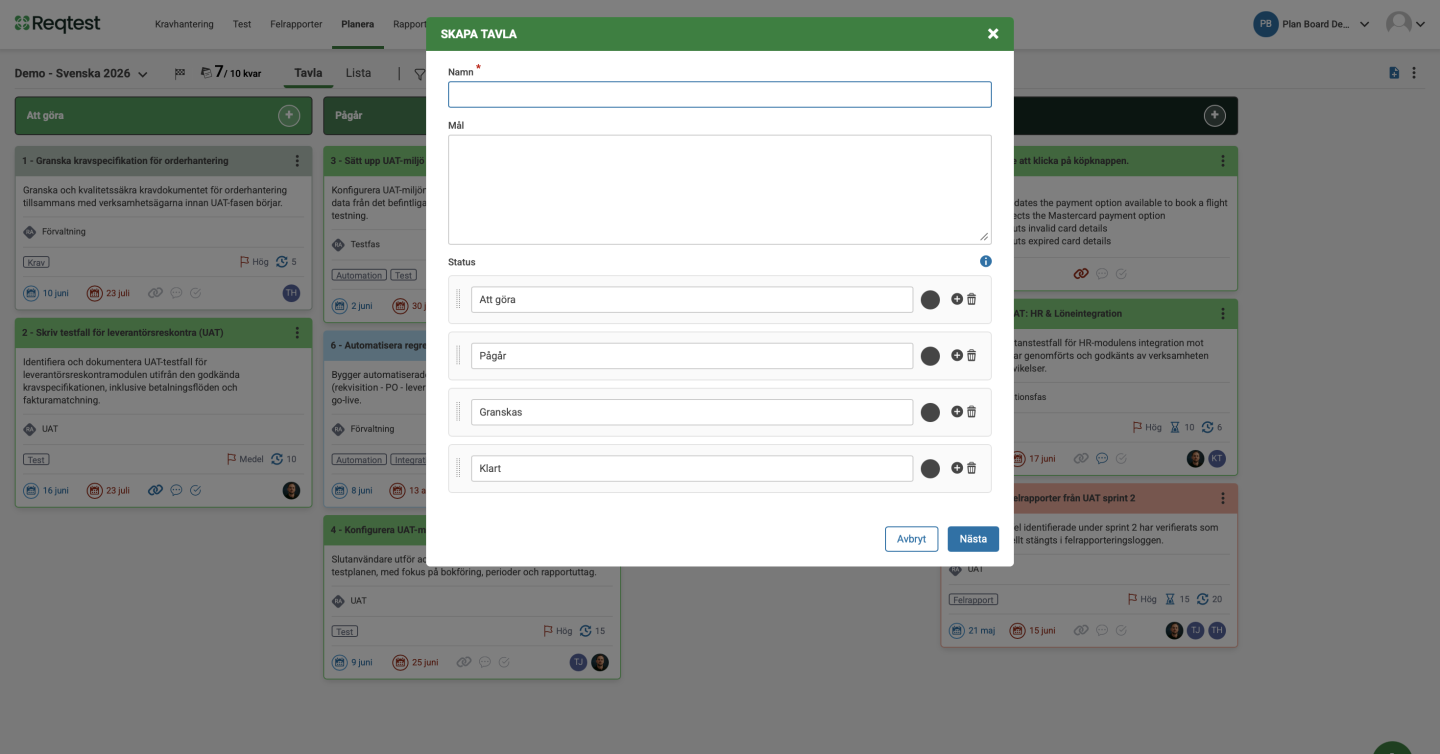
För att skapa en ny tavla klickar du på plustecknet. Ange ett namn och ett mål, och lägg sedan till de kolumner du vill att tavlan ska ha från start.
Tavlan består av uppgifter organiserade i kolumner, rader för att dela upp arbetet horisontellt, filter och grupperingar för att lyfta fram det som är relevant, samt rapporter för att följa upp progressen.
Kolumner
Kolumnerna definierar stegen i arbetsflödet och är kopplade till uppgiftens status – flyttar du en uppgift till en ny kolumn uppdateras statusen automatiskt.
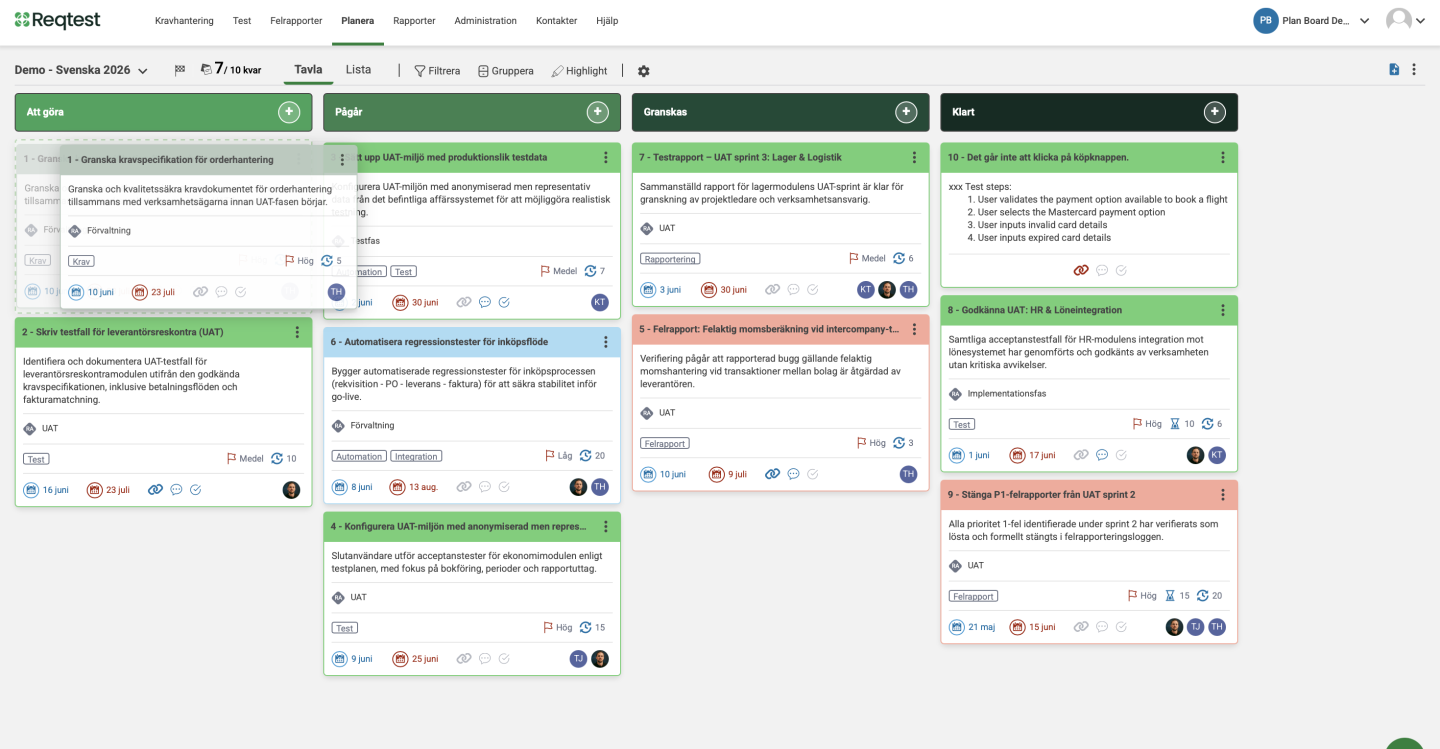
Skapa nya kolumner
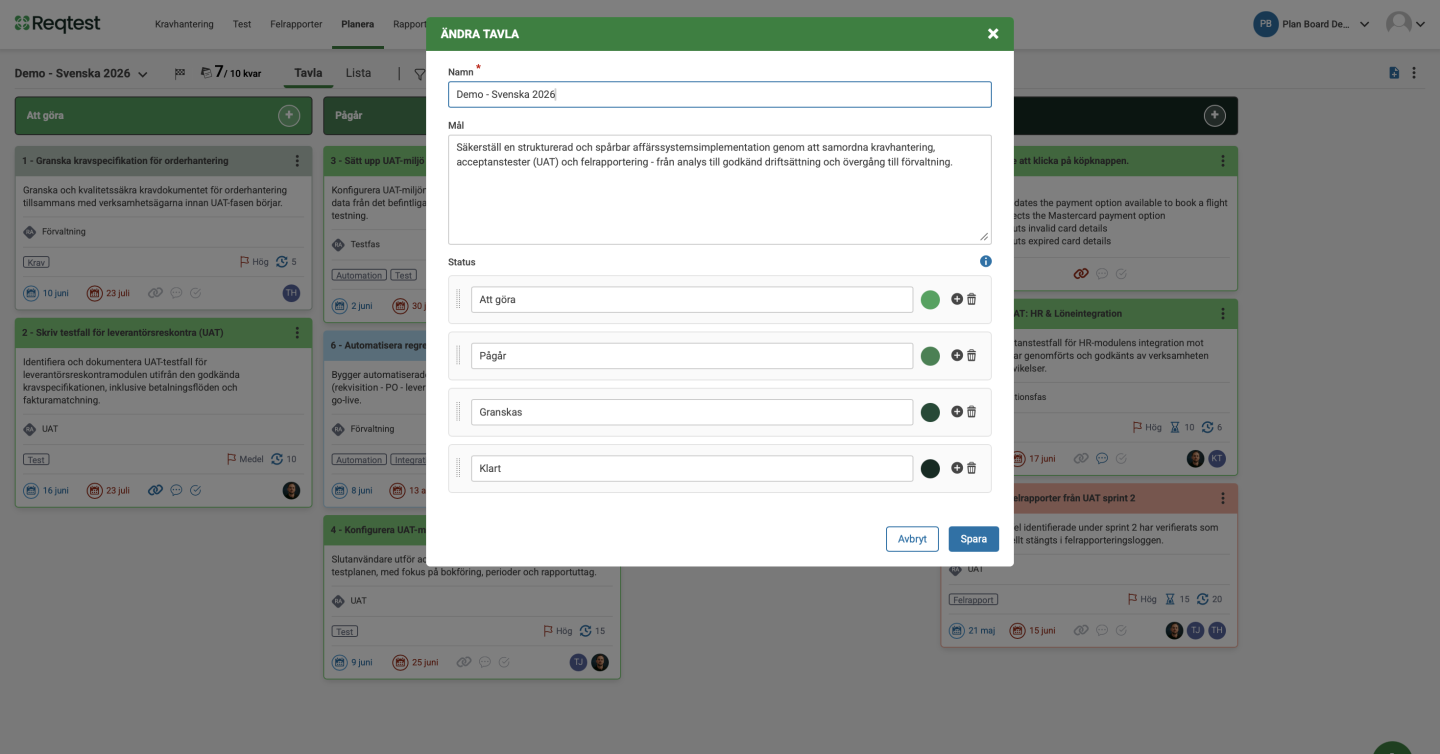
Standardkolumner är Att göra, Pågår, Granskas och Klart. Du kan själv välja hur många kolumner och vad de ska heta. Öppna tavlans kebab-meny och välj Redigera tavla för att byta namn, lägga till, ta bort (minst 2 krävs) eller ändra färg på kolumner.
- Byt namn på en kolumn genom att klicka på kolumnhuvudet
- Lägg till fler kolumner med + ikonen
- Ta bort kolumner du inte behöver (minst 2 måste finnas kvar)
- Ändra färg på varje kolumnhuvud för visuell tydlighet
Vanliga arbetsflöden:
- Enkelt: Att göra, Pågår, Granskas, Klart
- Med granskning: Backlog, Pågår, Granskning, Klart
- Med testning: Att göra, Utveckling, Test, Lanserat
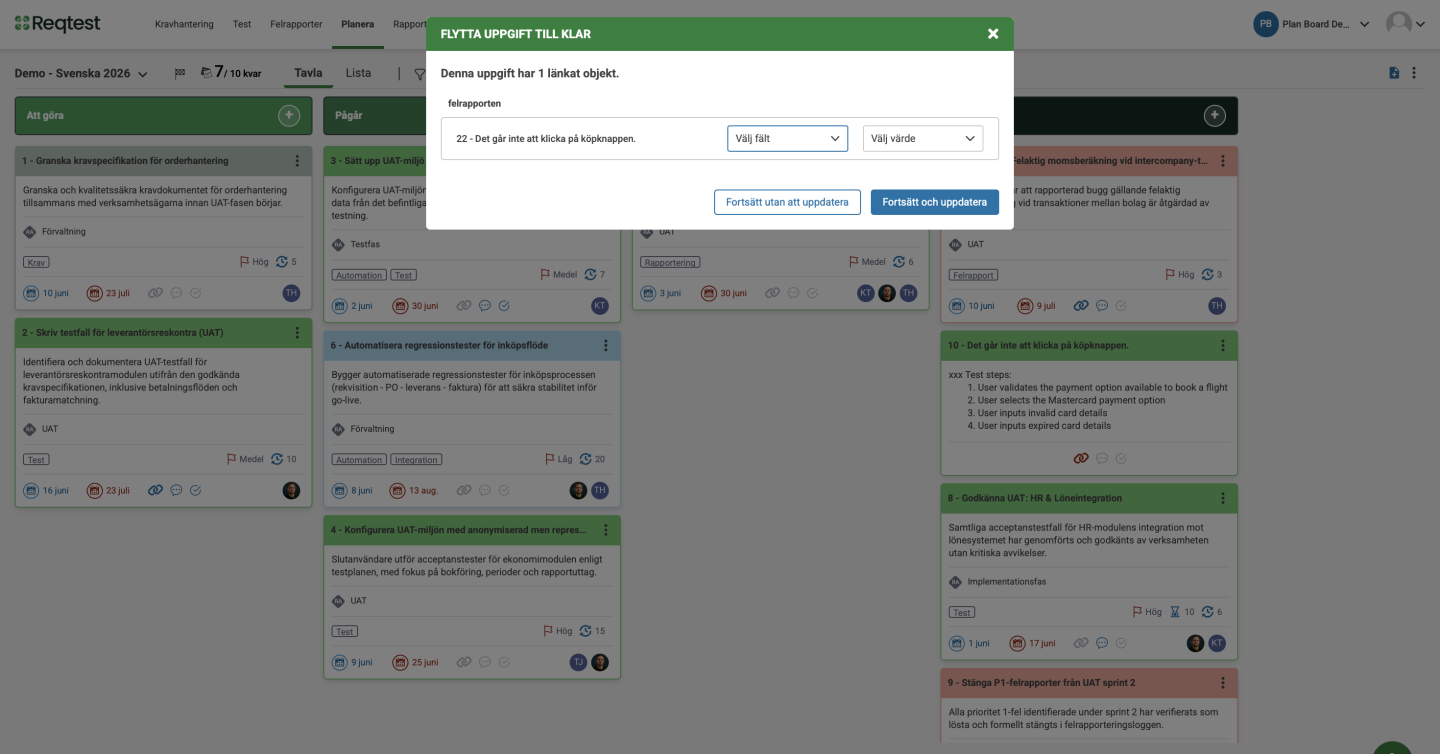
Pop-up vid flytt till sista kolumn
När en uppgift med normal länk dras till sista kolumnen visas en dialogruta. Du kan välja att uppdatera ett fält i det länkade objektet (t.ex. status) eller fortsätta utan ändring.
För speglad länk sker statusuppdatering automatiskt via mappningen – ingen pop-up visas. (Läs mer om speglade länkar under Länkar och speglade länkar)
Uppgifter
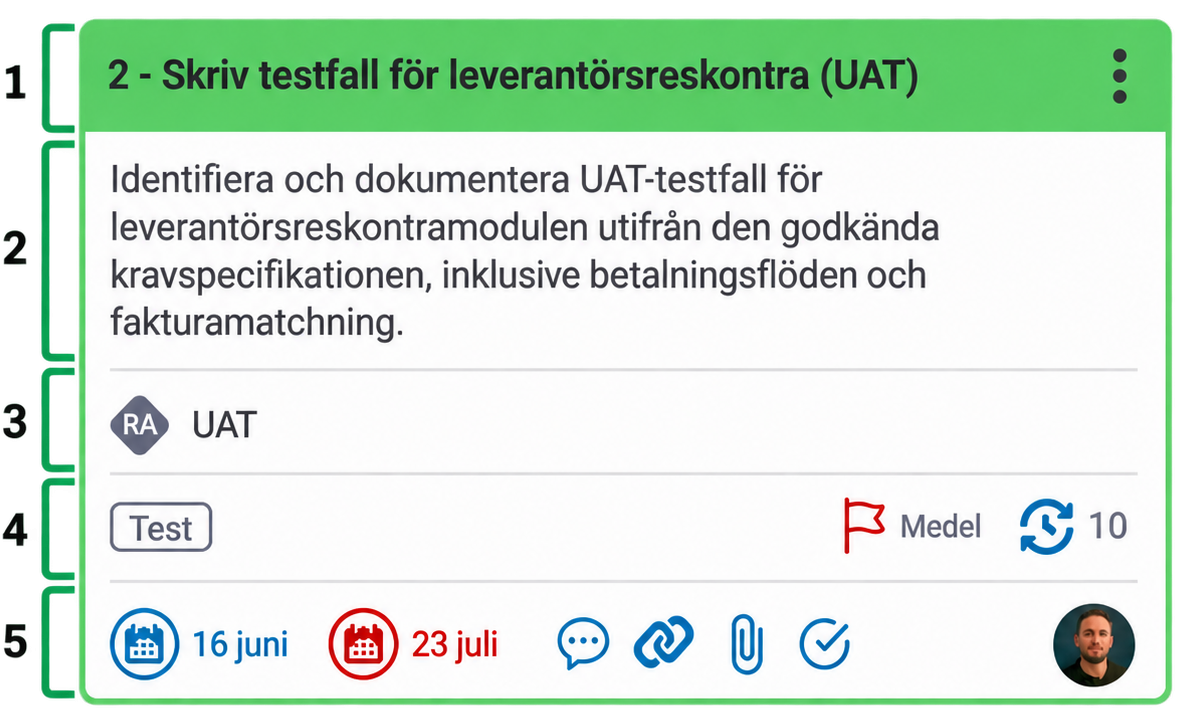
1. Titel – Uppgiftens namn. På kebabmenyn längst till höger kan du duplicera eller radera uppgiften.
2. Beskrivning –Information om uppgiften
3. Radens namn – Visar vilken rad uppgiften tillhör på tavlan.
4. Taggar, prioritet och estimat – Uppgiftens kategori, dess prioritet och hur många dagar den beräknas ta.
5. Start- och slutdatum, kommentarer, länkar, bilagor, checklista och tilldelad – Finns det ett start- och slutdatum visas de med ikoner i blått respektive rött. Kommentarer, länkar, bilagor och checklista visas alltid som ikoner på kortet – de är grå när det inte finns någon information och får färg när det gör det. Kommentarer visas som en blå pratbubbla, speglade länkar i rött och vanliga länkar i blått, bilagor som ett blått gem och checklista som en blå cirkel. Tilldelade personer visas som profilbilder.
Skapa en uppgift
Klicka på +ikonen i valfri kolumn för att skapa en lapp med en uppgift. Du kan skapa en uppgift direkt i valfri kolumn.
Fält du kan välja att fylla i:
- Beskrivning – Beskriv vad uppgiften innebär och vad som ska göras.
- Prioritet – Ange hur prioriterad uppgiften är i förhållande till övriga.
- Estimat – Ange planerad tidsåtgång för uppgiften.
- Datum – Sätt start- och slutdatum för att hålla koll på tidsplanen.
- Färg – Sätt en färg på uppgiften för enklare visuell överblick på tavlan.
- Tilldelad – Tilldela uppgiften till en eller flera medlemmar i teamet.
- Rad – Placera uppgiften i en specifik rad för att gruppera arbetet horisontellt.
- Taggar – Märk upp uppgiften med en eller flera taggar för kategorisering.
- Status – Visar i vilken kolumn uppgiften befinner sig. Uppdateras automatiskt när du flyttar uppgiften.
- Checklista – Lägg till delpunkter på uppgiften och bocka av dem allteftersom arbetet fortskrider.
Redigera befintliga uppgifter
Du kan redigera befintliga uppgifters detaljer genom att klicka på dem. Alla användare som har tillgång till en planeringstavla kan redigera uppgifterna.
Anpassa fält
Via kugghjulet i uppgiftspanelen väljer du vilka fält som ska visas.
Kommentarer, länkar, bilagor och aktivitetslogg
I den övre menyn i uppgiftspanelen kan du kommentera direkt på uppgiften, lägga till länkar till andra objekt, bifoga filer samt se en logg över alla ändringar som gjorts på uppgiften. Aktiviteter visar en historik över alla ändringar på uppgiften – vem som ändrade vad och när.
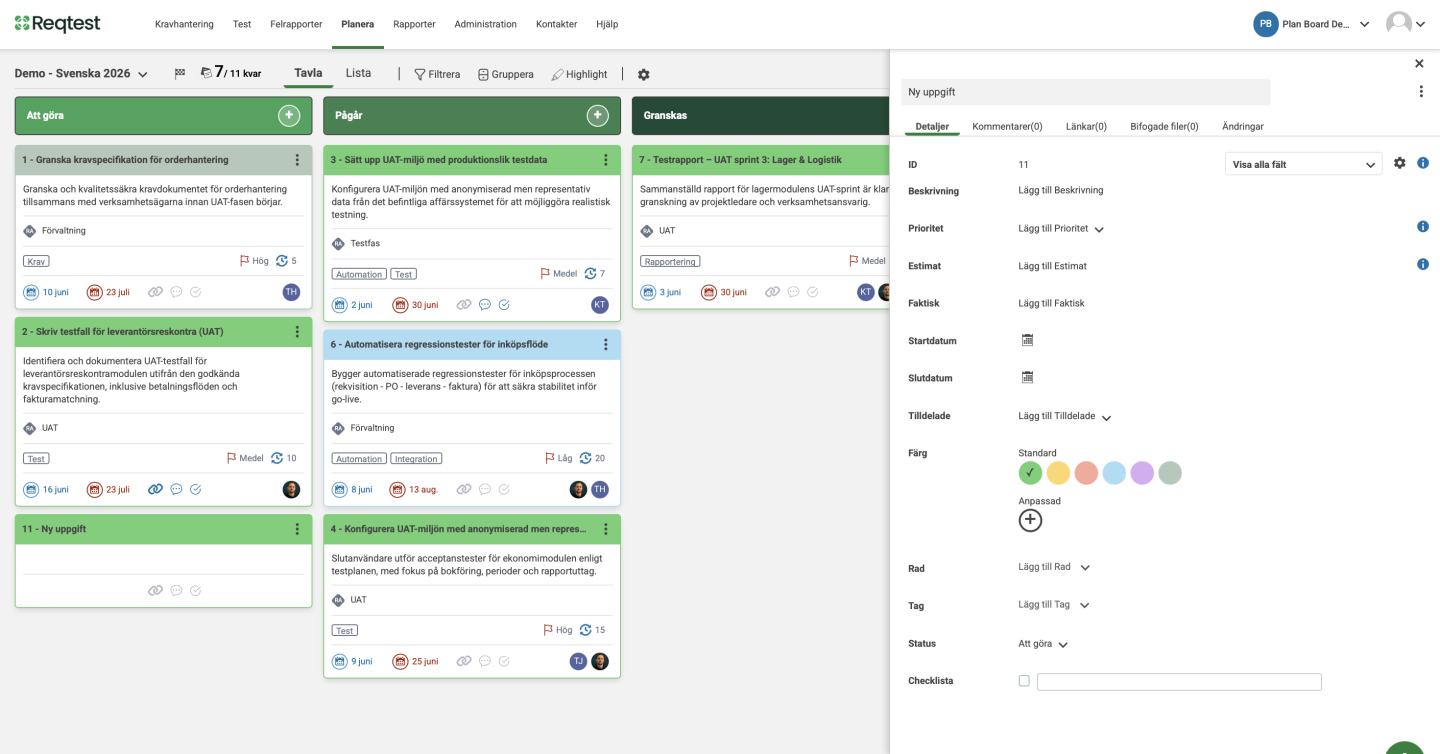
Startdatum visas i blått och slutdatum i rött direkt på uppgiften.
Tilldelning av en uppgift skickar ingen e-postnotifiering till den tilldelade personen.
Flytta uppgifter
Dra en uppgift till en ny kolumn för att uppdatera dess status. Om gruppering är aktiv uppdateras även det grupperade fältet automatiskt – t.ex. ändras tilldelning om du drar från en persons grupp till en annans.
Kopiera uppgifter
I listvyn kan du markera uppgifter och klicka på Kopiera för att flytta dem till en annan tavla. Uppgifterna kopieras med alla detaljer. Finns matchande statuskolumner hamnar de rätt – annars i första kolumnen.
Anpassade fält
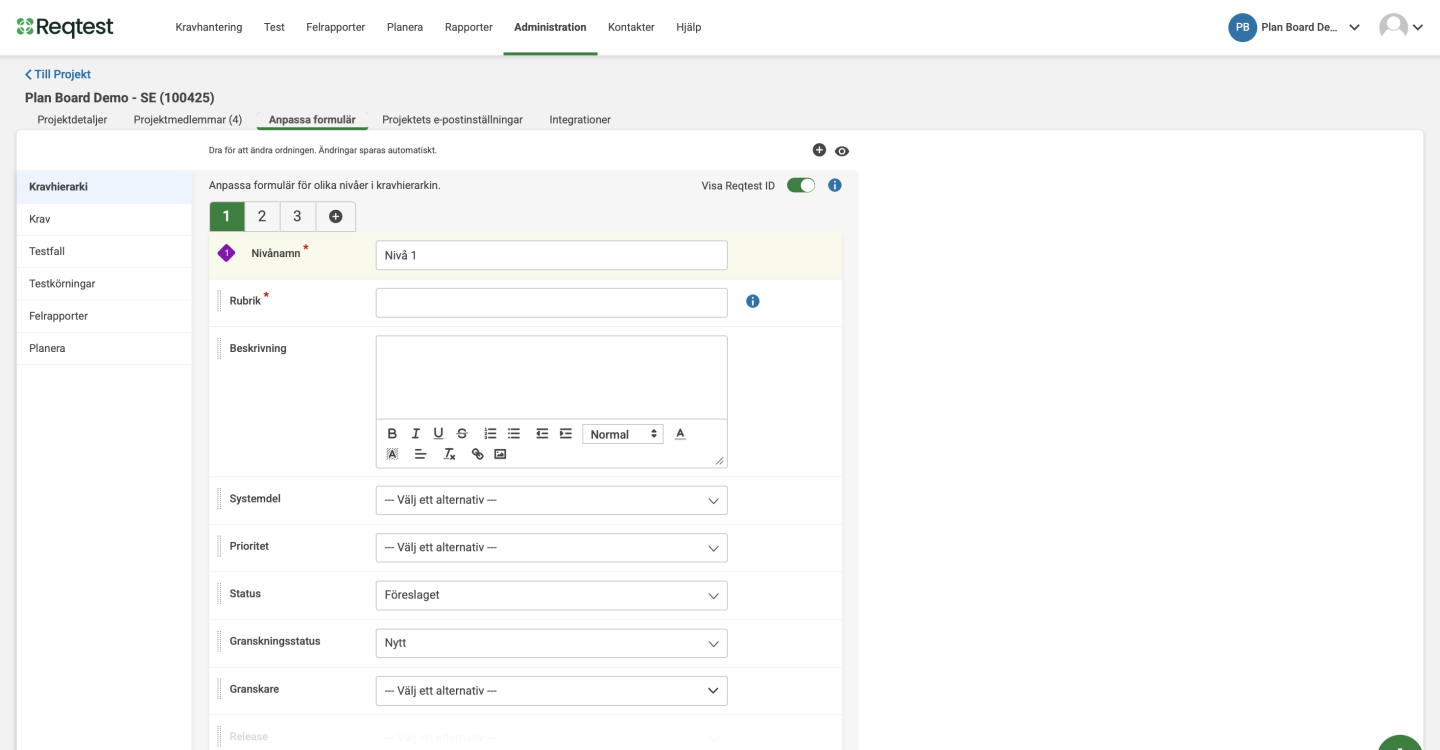
Standardfält inkluderar titel, beskrivning, prioritet, tilldelad, datum, estimat, faktisk tid, taggar, rad, status och checklista. Skapa egna fält under projektets inställningar > Anpassa formulär.
Länkar och speglade länkar
En uppgift kan kopplas till objekt i andra moduler – krav, buggar, testfall, testkörningar och hierarkinivåer – på två sätt:
- Normal länk – En referens utan automatisk synkronisering. En uppgift kan ha flera normala länkar, även från olika moduler. Visas med blå länkikon.
- Speglad länk – En levande kopia. Ändringar i uppgiften eller originalobjektet synkroniseras automatiskt i båda riktningarna. Visas med röd länkikon.
Skapa länkar och speglade länkar
Speglade länkar skapas alltid från originalobjektet, inte från tavlan.
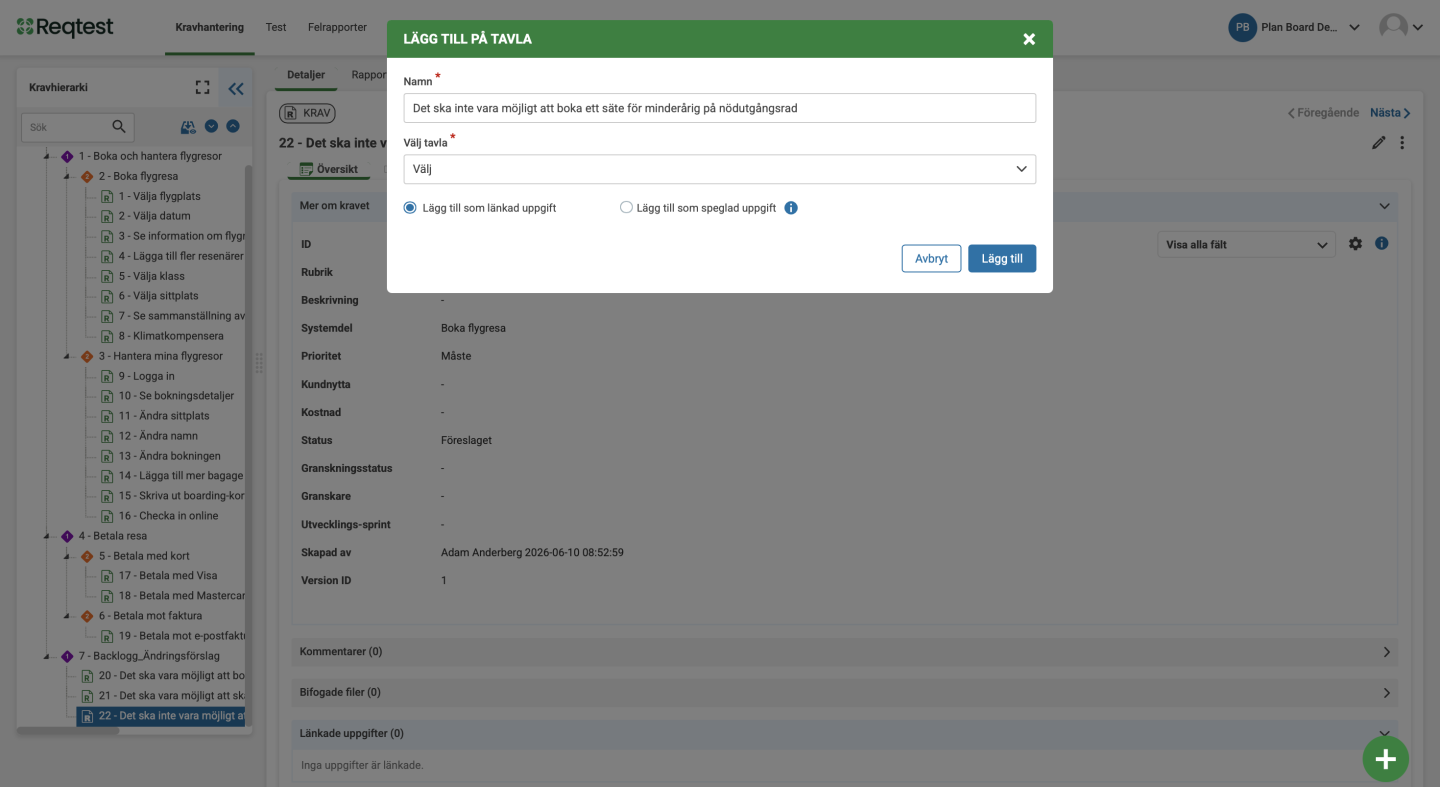
1. Öppna det objekt du vill spegla (krav, bugg, testfall etc.)
2. Öppna kebab-menyn och välj ”Lägg till på tavla”
3. Välj tavla och sedan ”Lägg till som speglad uppgift” eller ”Lägg till som länkad uppgift”
4. Välj vilken rad du vill att uppgiften ska ligga i
5. Klicka på ”Lägg till”
Konfigurera en speglad länk
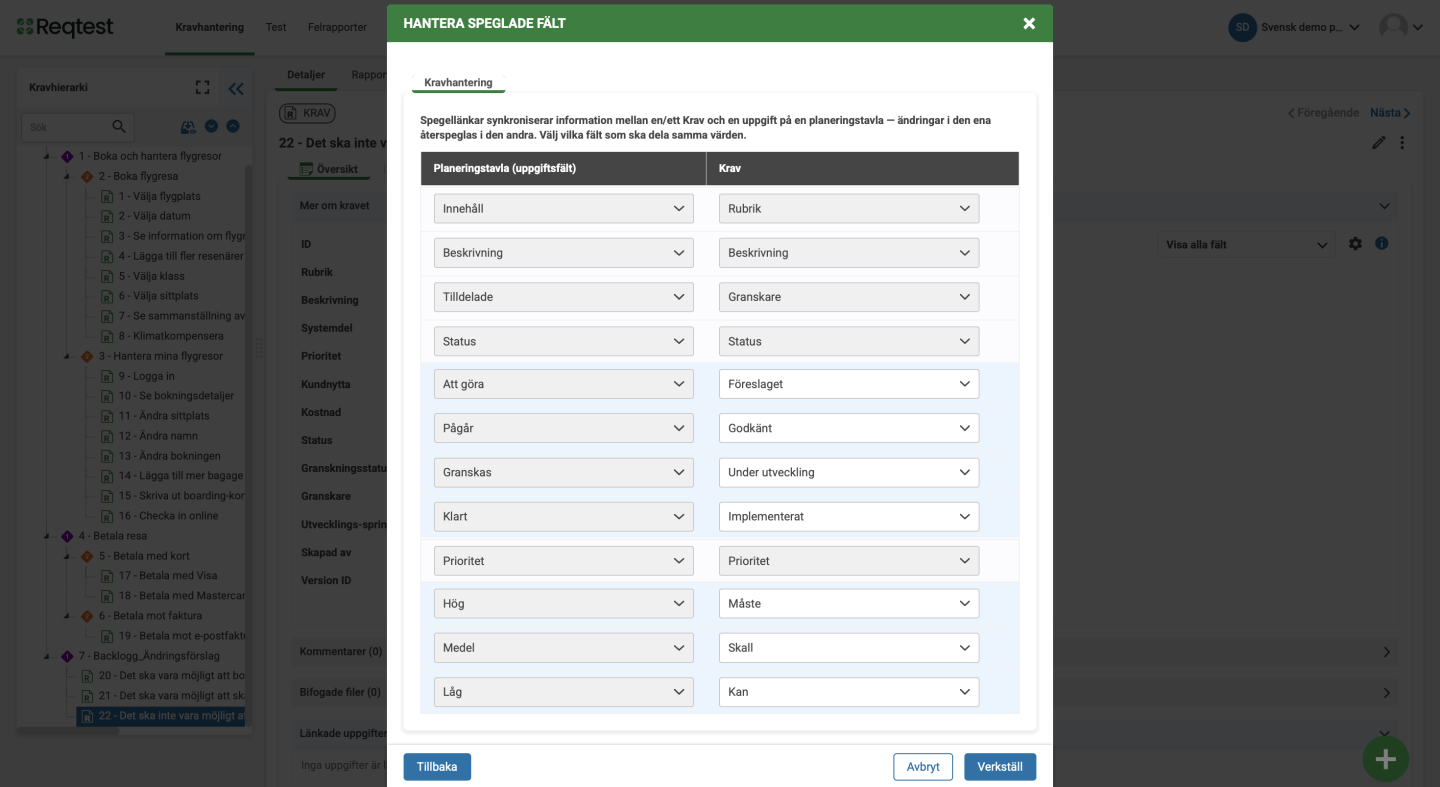
När du har lagt till en speglad uppgift behöver du konfigurera vilka fält som ska synkroniseras.
1. Välj vilken modultyp du vill mappa mot, till exempel felrapporter
2. Granska och justera fältmappningen – systemet föreslår automatiska mappningar baserat på fälttyp. Till exempel mappas titel mot rubrik, beskrivning mot felbeskrivning och tilldelad mot ägare
3. Mappa värdena för fält med fasta svarsalternativ – här anger du vilket värde i källobjektet som ska motsvara vilket värde på tavlan, till exempel för status och prioritet.
4. Spara inställningarna
Mappningen kan justeras i efterhand via kugghjulsikonen på tavlan under Hantera speglade fält. Endast fält av samma typ kan mappas och mappningen kan bara ändras av tavlans ägare. Omappade fält synkroniseras inte och kan redigeras fritt.
Ändringar synkroniseras automatiskt i båda riktningarna. Om statusfältet är mappat flyttas uppgiften till rätt kolumn när originalobjektets status ändras och vice versa.
Begränsningar
- En uppgift kan bara ha en speglad länk
- Speglade länkar skapas från originalobjektet, inte från tavlan
- En befintlig uppgift kan inte konverteras till speglad länk i efterhand
- Om ett objekt redan är speglat och du skapar en ny spegling konverteras den gamla till en normal länk – du får en varning
- Vid duplicering av tavla följer speglade länkar med och tas bort från den tavla som duplicerats.
Ta bort en speglad länk
Öppna uppgiftspanelens flik Länkar, hovra över den speglade länken och klicka Ta bort. Länken konverteras till en normal länk och synkroniseringen upphör. Uppgiften och dess data bevaras.
Arkivering och speglad länk
- Arkivera tavlan – Alla speglade länkar bryts och konverteras till normala länkar. Avarkivering återställer inte länkarna.
- Arkivera ett objekt – Länken och synkroniseringen är fortfarande aktiva.
- Ta bort ett objekt – Den speglade länken tas bort. Uppgiften finns kvar på tavlan som en fristående uppgift.
Trycker du på en speglad länk kommer du direkt till det speglade objektet
Vyer
Planeringstavlan har tre vyer att växla mellan beroende på vad du vill fokusera på. Kanban-vyn ger en snabb överblick över arbetsflödet, listvyn passar när du vill hantera eller filtrera större mängder uppgifter, och Gantt-vyn visar arbetet mot tid.
Listvy
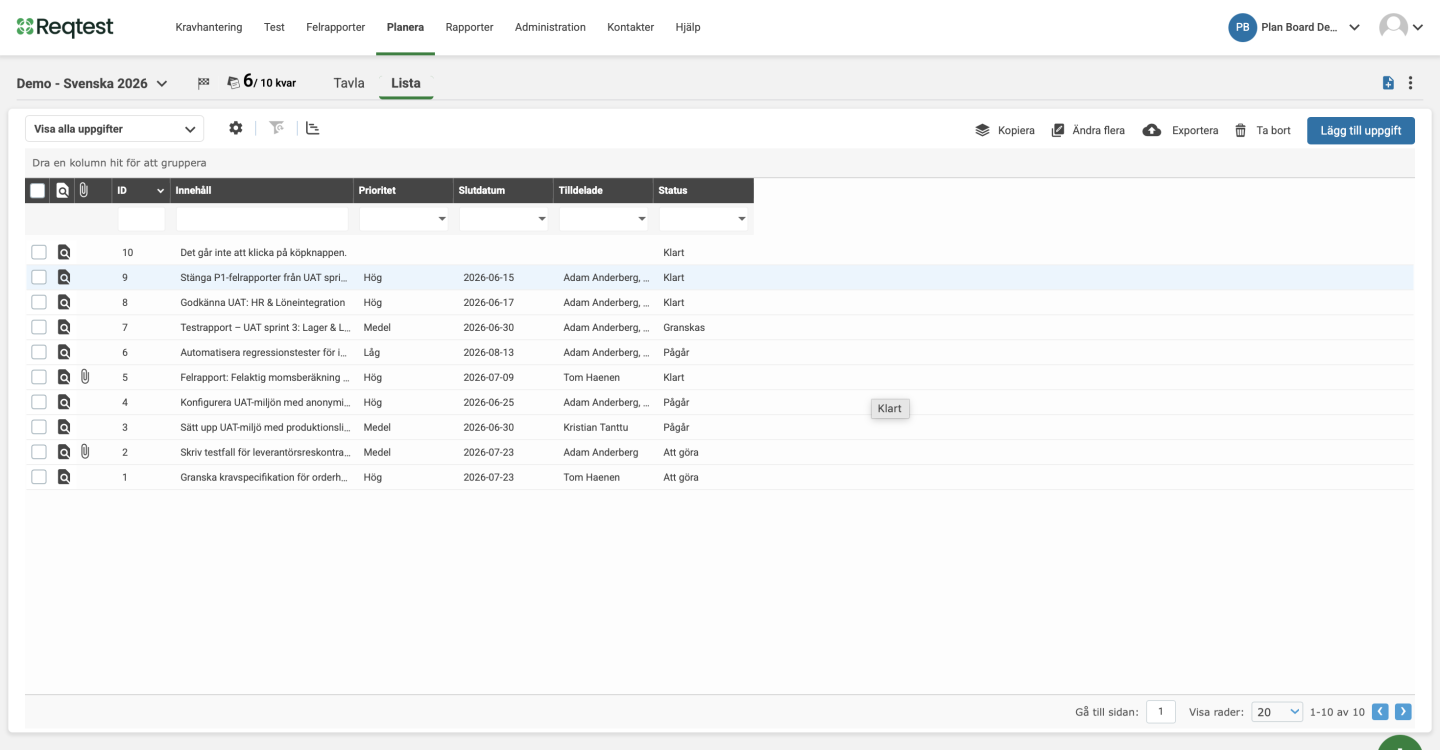
Visar alla uppgifter i ett sorterbart rutnät. Använd Visa/dölj fält för att styra vilka kolumner som syns. I listvyn kan du även använda Kopiera, Massredigera, Exportera och Ta bort på markerade uppgifter.
Gantt-vy
Byt till listvy och klicka på Visa Gantt-staplar i verktygsfältet. Varje uppgift visas som en horisontell stapel från startdatum till slutdatum. Uppgifter utan datum visas inte som staplar.
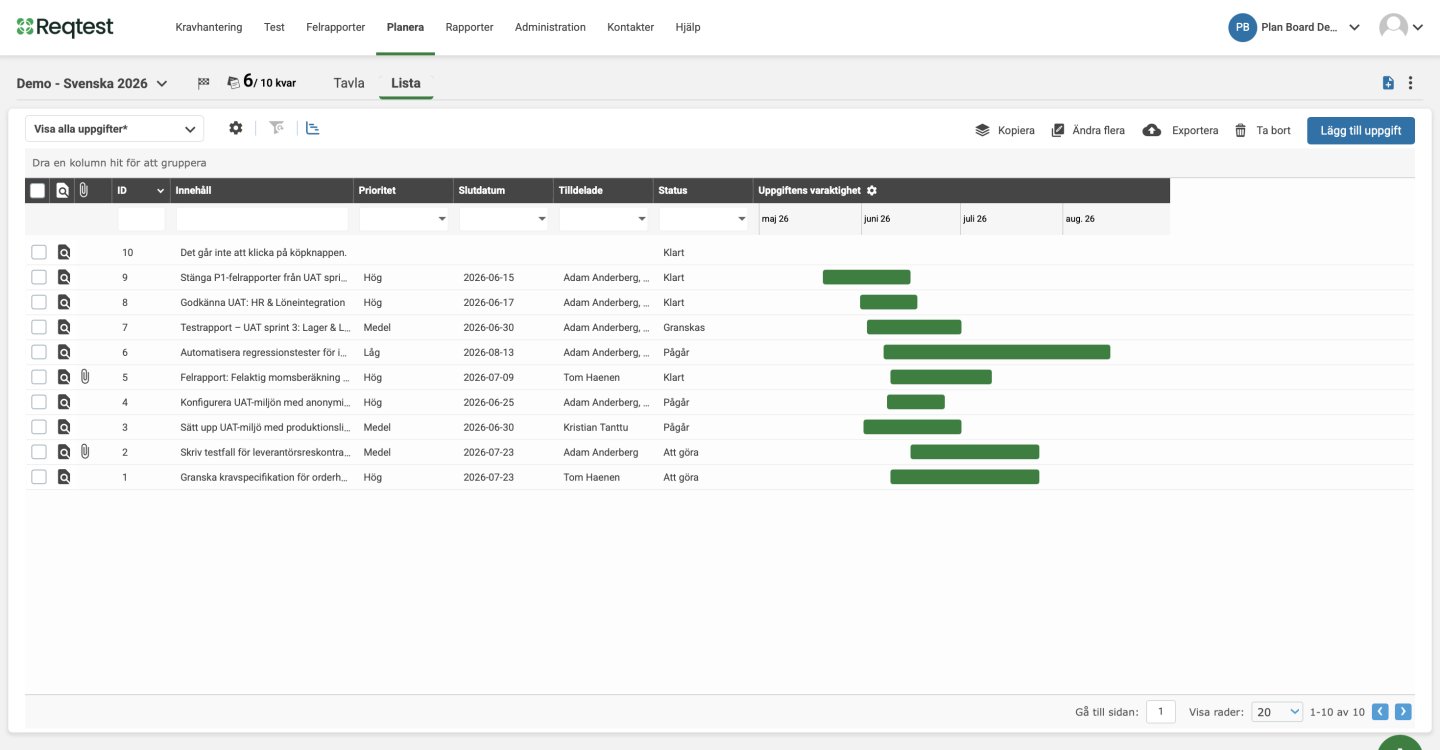
Gantt-vyn avslöjar ofta problem som inte syns i en lista – arbetsbelastningskrockar, saknade buffertar och deadline-anhopningar.
Vyinställningar
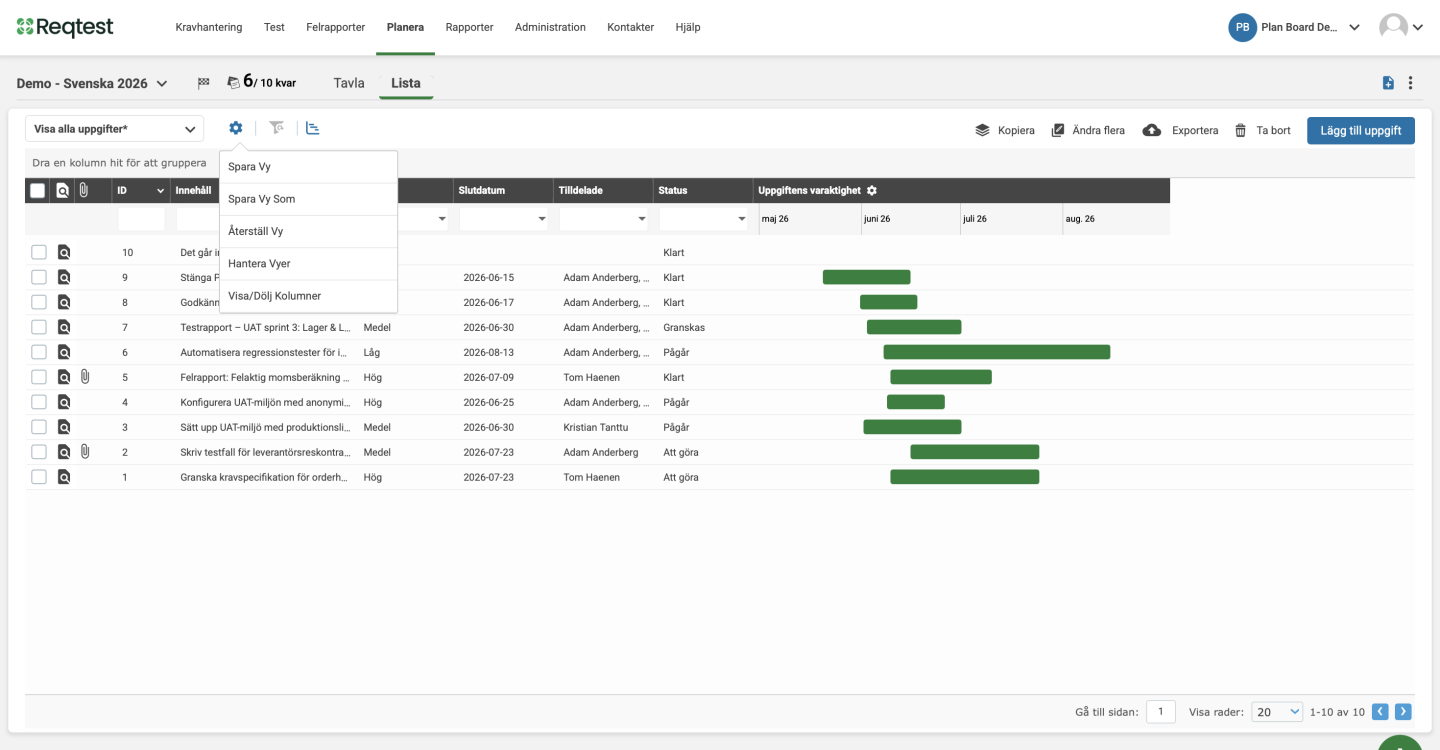
Via kugghjulsikonen i listvyn kan du spara och hantera dina vyer.
- Spara vy – Sparar ändringar i den aktiva vyn.
- Spara vy som – Sparar den aktuella konfigurationen som en ny namngiven vy och delar den med ditt team.
- Återställ vy – Återställer vyn till dess senast sparade tillstånd.
- Hantera vyer – Hantera dina sparade vyer och välj vilka som ska delas med teamet.
- Visa/dölj kolumner – Välj vilka kolumner som ska visas i listvyn.
Filtreringar och grupperingar
Filter
Klicka på Filter i verktygsfältet för att filtrera uppgifter på tavlan. Sök efter ett specifikt värde, välj ett snabbfilter för snabb åtkomst, eller välj ett fält i rullgardinslistan för mer specifik filtrering.
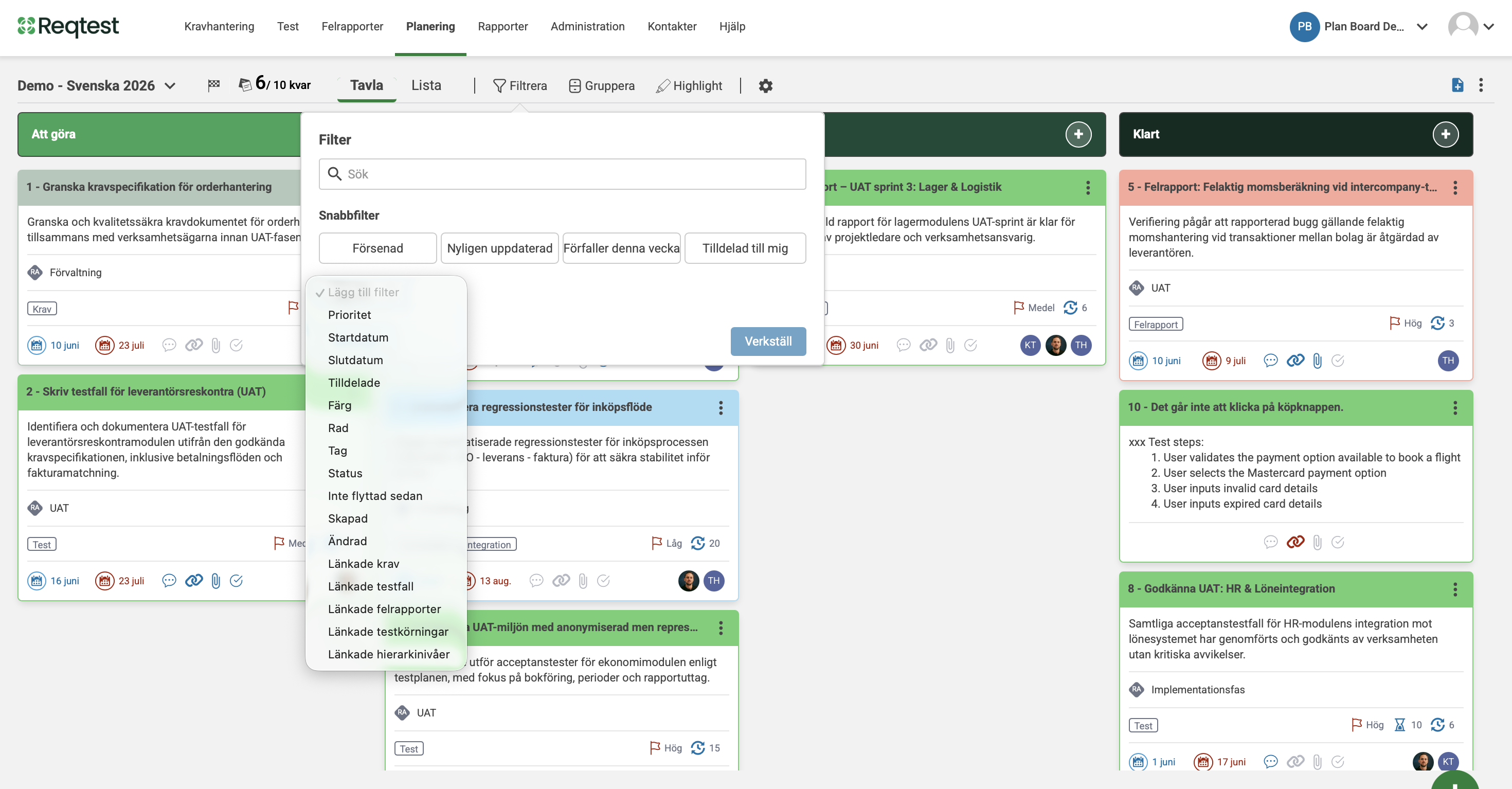
Filter sparas per användare och påverkar inte kollegors vy.
Snabbfiltret försenade lyfter automatiskt fram uppgifter vars slutdatum passerat och som inte är i sista kolumnen.
Gruppering
Klicka på Gruppera efter och välj ett fält – tavlan delas upp i horisontella rader per värde. Drar du en uppgift till en ny grupp uppdateras det fältet automatiskt.
Användbara grupperingar: tilldelad (arbetsbelastning), prioritet, taggar eller rad.
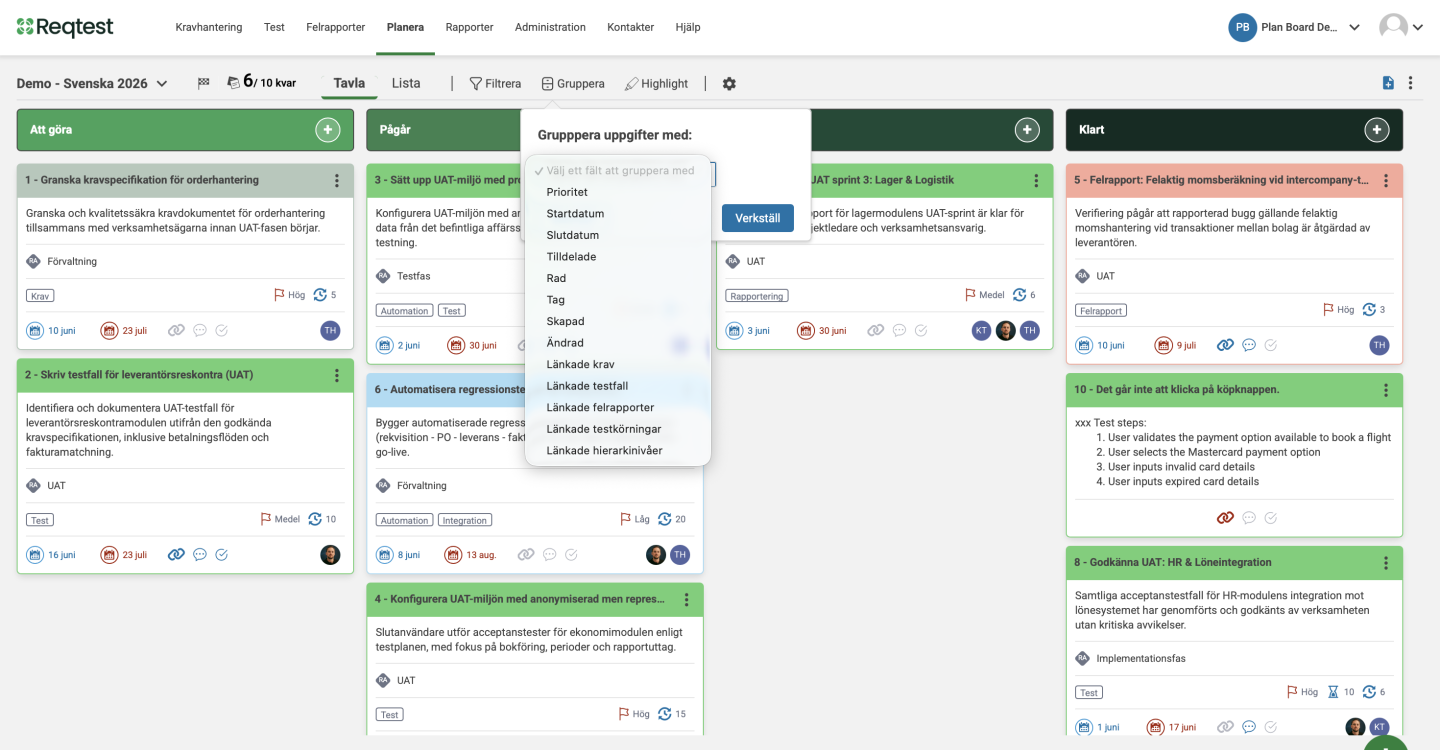
För fält som tillåter flera värden (t.ex. Tilldelad) visas uppgiften i varje relevant grupp – det är inte dubbletter.
Highlighting
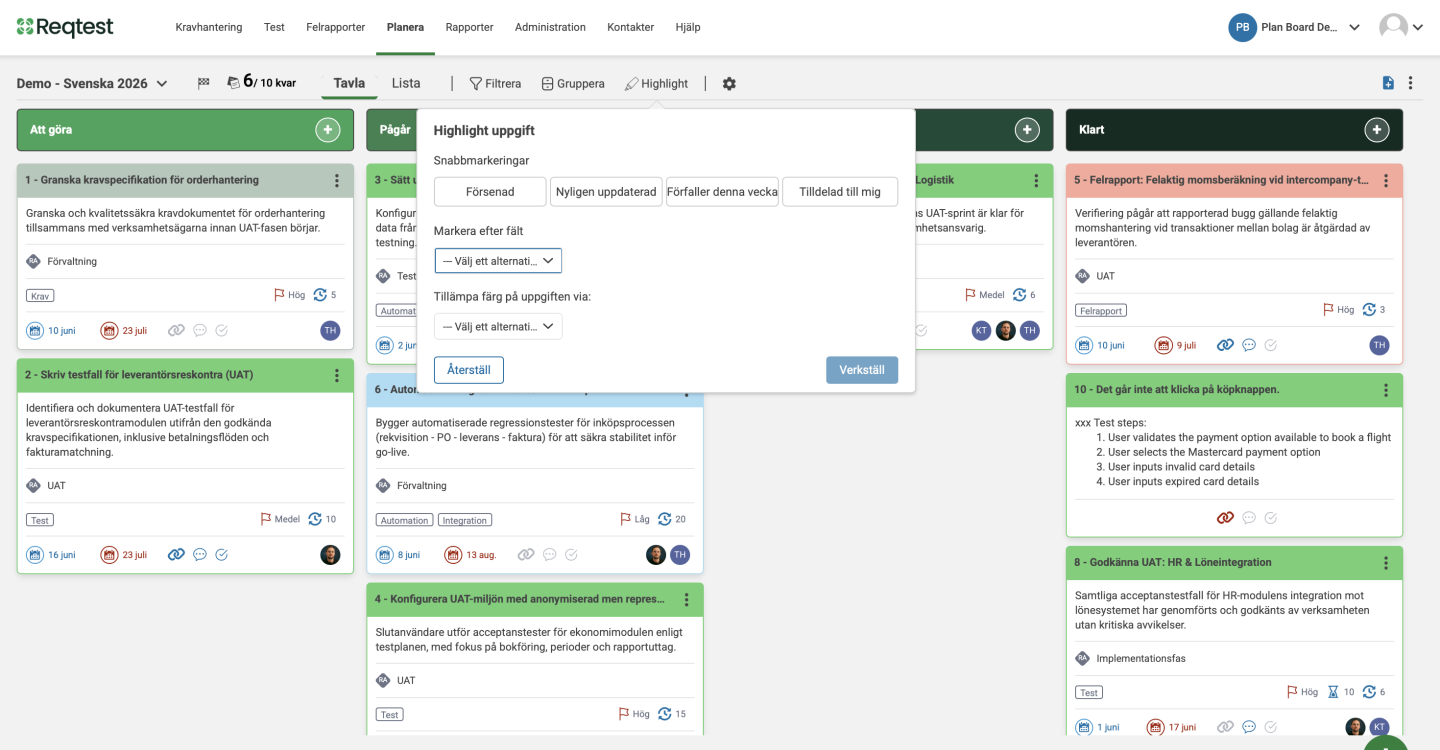
Klicka på Markera för att tona ner alla uppgifter utom de som matchar dina kriterier. Till skillnad från filter döljs ingenting – allt förblir synligt. Markera efter tilldelad, prioritet, taggar, rader, datum eller länkade objekt.
Tilldela uppgiftsfärg efter fält låter lappar automatiskt ta på sig färgen för sitt fältvärde, t.ex. en unik färg per tilldelad person.
Inställningar
Via kugghjulsikonen på tavlan kan du visa eller dölja enskilda fält på kortet, anpassa färger per fält och användare, till exempel en specifik färg per tilldelad person eller per prioritetsnivå.
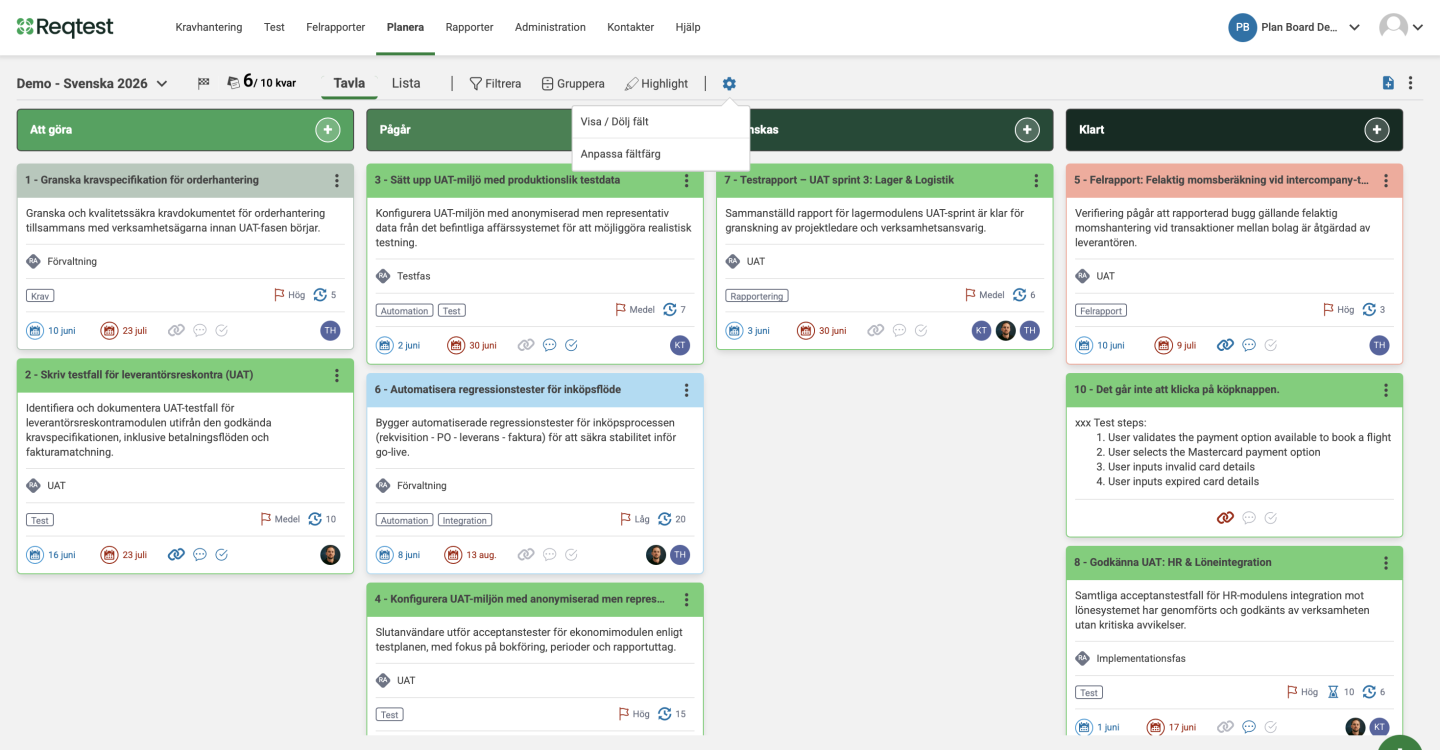
Dolda fält är fortfarande tillgängliga i uppgiftspanelen – de syns bara inte direkt på kortet.
Fler inställningar
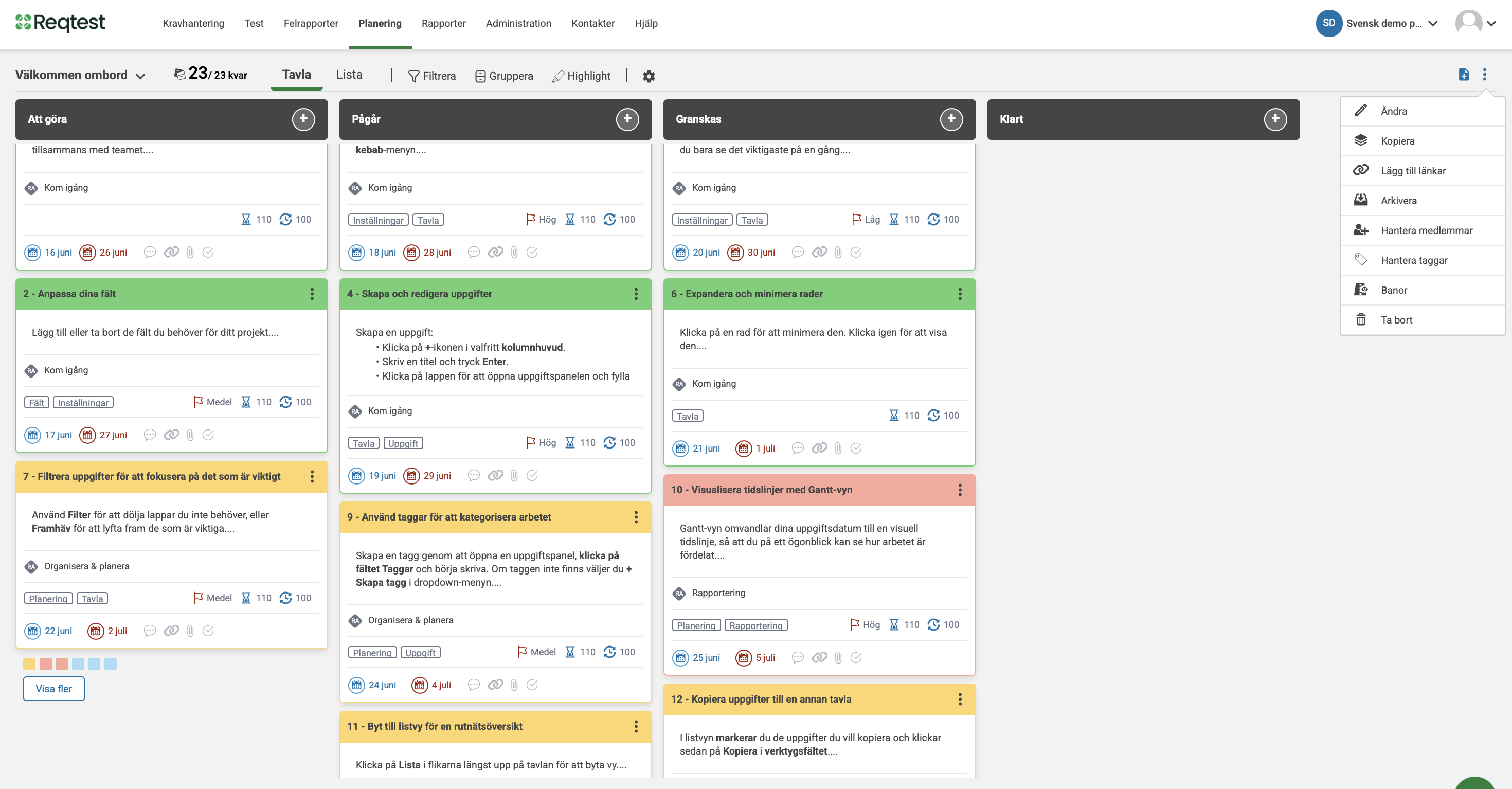
Via kebabmenyn på tavlan når du inställningar för att hantera tavlan på en övergripande nivå.
- Ändra – Redigera namn, mål och kolumner på din befintliga tavla.
- Kopiera – Skapar en kopia av tavlan. Speglade länkar flyttas till den nya tavlan och tas bort från originalet.
- Lägg till länkar – Lägg till vanliga länkar och speglade länkar till uppgifter på tavlan.
- Arkivera – Arkiverar tavlan så den inte längre är aktiv.
- Hantera medlemmar (Endast skapare av tavla) – Välj om alla projektmedlemmar eller specifika personer ska ha åtkomst till tavlan. Som standard har alla projektmedlemmar åtkomst till tavlan, vill du begränsa åtkomsten väljer du istället specifika medlemmar manuellt – övriga projektmedlemmar får inte åtkomst.
- När du skapar tavlan får du en möjlighet att bjuda in medlemmar direkt. Om du vill bjuda in medlemmar till tavlan i efterhand klickar du på kebabmenyn och väljer ”Hantera medlemmar”.
- Hantera taggar – Skapa och hantera taggar för att kategorisera uppgifter. En uppgift kan ha flera taggar.
- Banor – Lägg till och ta bort banor.
- Ta bort – Tar bort tavlan permanent.
Rapporter
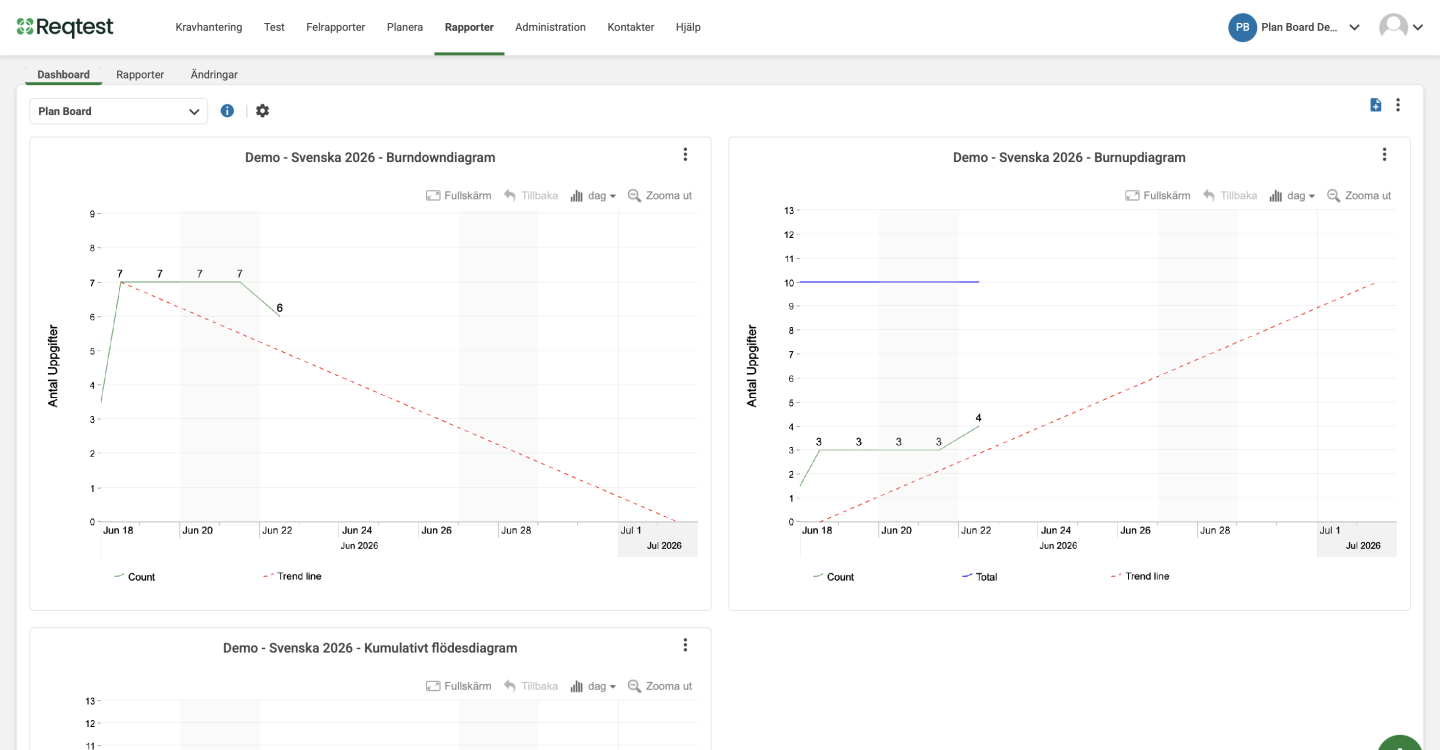
Med rapporter kan du följa upp och visualisera arbetet på tavlan över tid. Du väljer själv diagramtyp utifrån vad du vill mäta – hur mycket som återstår, hur snabbt teamet levererar eller var flaskhalsar uppstår.
Skapa en rapport
1. Gå till Rapporter i navigeringen
2. Välj Uppgifter som källa
3. Välj vilken tavla rapporten ska baseras på
4. Välj diagramtyp
5. Klicka på Skapa
6. Lägg till rapporten i dashboarden för att visualisera diagrammet
Tillgängliga diagramtyper:
- Nedbrytningsdiagram (Burndown) – Visar återstående arbete över tid. Målet är en linje som faller mot noll.
- Uppbrytningsdiagram (Burnup) – Visar slutfört arbete mot totalt scope. Gör scope-förändringar synliga.
- Hastighetsdiagram (Velocity) – Spårar slutfört arbete sprint för sprint – användbart för att förutsäga kapacitet.
- Kumulativt flödesdiagram – Visar hur uppgifter är fördelade över arbetsflödesstegen över tid. Bra för att hitta flaskhalsar.